 Miliastry
Canvas Studio, Edición Colaborativa y un Workshop con Perfiles
Canvas Studio estrena panel de capas y preparación de imagen; la edición colaborativa suma contraseñas, cursores por bloque y chat de sala; el Workshop llega con perfiles, comentarios con respuestas y publicación de bloques y snippets; y Text Studio ofrece tres apariencias.
Una entrega para trabajar con más gente y a tu manera: llegan por primera vez Canvas Studio, la edición colaborativa en tiempo real y el Workshop, y se suman los perfiles públicos, Text Studio con tres apariencias y avisos que no esperan a una versión nueva.
Canvas Studio es nuevo en esta versión: editas tu página directamente sobre el resultado, y el código y la vista previa siguen el mismo documento.
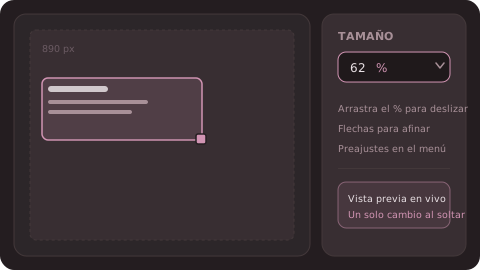
Escribe, usa las flechas o arrastra el %: el bloque se previsualiza y se confirma una sola vez al soltar.
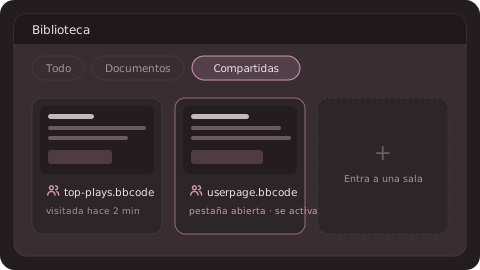
Las salas a las que entras son fichas de tu biblioteca; si su pestaña ya está abierta, se activa.
El Workshop es el lugar de la comunidad para publicar lo tuyo y descubrir lo de otras personas, con comentarios y estrellas. Llega con herramientas para cuidarlo:
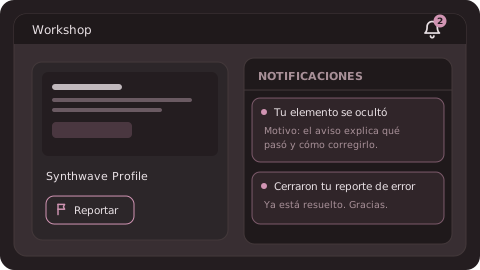
Reportar en cada elemento y una campana que te cuenta el motivo de cada decisión.
Te recordamos que Miliastry tiene una colaboración con SYNE, el juego de ritmo. Con el código MILIASTRYXSYNE26 entras a su beta cerrada y puedes probarlo ya. Conoce el juego en syne.zxz.moe.
Llegó la edición colaborativa (fase de testeo experimental). Comparte un documento y edítenlo juntos en tiempo real, ahora también en Lite. Puede haber asperezas: cuéntanos lo que encuentres con «Reportar un problema».
 Canvas Studio, el lienzo visual de Miliastry
Canvas Studio es nuevo en esta versión: editas tu página directamente sobre el resultado, y el código y la vista previa siguen el mismo documento.- Variables de diseño: nombra un valor una vez y refiérelo desde tus bloques. Un panel de variables las lista y puedes enlazar una al bloque que tengas seleccionado.
- Arrastrar y soltar sobre el lienzo, subidas incluidas.
- El tamaño en un solo campo, como en Figma: escríbelo, usa las flechas (
Shiftsalta de 10 en 10), arrastra el%para deslizar o elige un preajuste. El bloque se previsualiza en vivo mientras deslizas y se confirma una sola vez al soltar; arrastrar el tirador de la esquina también mueve el campo. - Panel de capas: los bloques en su orden real y con su jerarquía. Arrastra una fila para reordenarla o para meterla dentro de otra, y salta al bloque con un clic.
- El inspector edita el enlace y el color del bloque que tengas seleccionado, con selector de color y vista previa.
- El tirador de separación bajo un bloque funciona también con degradados.
- La página se limita a la caja de 890 px que usa osu!.
- Iconos propios para los bloques y la cinta: cada tipo se reconoce de un vistazo.
Escribe, usa las flechas o arrastra el %: el bloque se previsualiza y se confirma una sola vez al soltar.
 Un lienzo pensado para no perderte el sitio
- Tu selección sobrevive a mover un bloque, alinearlo, deshacer y a los cambios de un colaborador.
- El cursor del editor de texto y la selección del lienzo se mantienen coordinados aunque el texto se desplace.
- Cuando otra persona escribe, la vista previa ya no parpadea ni estira la selección: las cajas se vuelven a medir con el texto nuevo.
- Deshacer mientras escribes en un bloque:
Ctrl+Z,Ctrl+Shift+ZyCtrl+Yvan al historial del documento en el acto, sin esperar a que salgas de la edición. - Deshacer y rehacer siguen funcionando con el editor de código cerrado.
- Dibuja también los bloques
[right]y[audio]. - El texto con degradado se dibuja completo, incluso en tipografías manuscritas y cursivas.
- Las imágenes dejan de frenar el lienzo: los GIF y las imágenes que salen de la pantalla se aparcan y vuelven al entrar, así que una página con decenas de GIF se escribe igual de rápido.
 Insertar una imagen: primero la ves, luego entra
- Antes de subir una imagen puedes ajustarla: recorta, elige el tamaño de salida, el formato (WebP, JPEG o PNG) y la calidad, con la vista previa al lado.
- Mientras la insertas, la vista previa la dibuja de forma provisional: ves dónde cae y cómo queda antes de confirmarla, sin esperar a que termine la subida.
 Text Studio, tres formas de trabajarlo
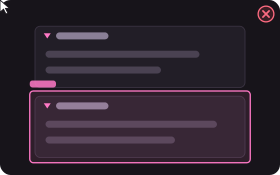
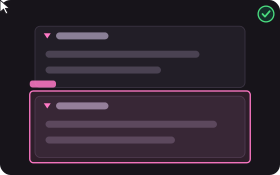
- El estudio estrena dos apariencias nuevas: Mesa, con el texto al centro y la bandeja de efectos debajo, y Vidrio, con tres tarjetas plegables sobre el lienzo. La de siempre queda como Actual.
- Se elige desde los ajustes de la propia ventana, se aplica al instante y se recuerda; puedes saltar entre apariencias sin perder el documento, las capas ni el historial.
- En la apariencia Actual puedes ocultar el tratamiento del texto para ganar alto en ventanas pequeñas.
 Las salas a las que entras viven en tu biblioteca
- El panel de colaboración muestra Compartidas conmigo, con un camino de vuelta a cada sala.
- La Biblioteca lista como fichas las salas a las que has entrado, bajo un filtro Compartidas y mezcladas en Todo por última visita. Si su pestaña ya está abierta, se activa en lugar de entrar dos veces.
- Reabre un documento que estabas alojando y su sala compartida retoma donde iba, hasta que termines la sesión.
- Una sala de otra persona no se guarda como borrador tuyo, así que salir de ella no deja nada atrás.
- La contraseña se recuerda en este dispositivo: al volver a una sala ya no te la pide, y se olvida si cambia, si te expulsan o si la sala termina.
- Los cursores y la selección de los demás se publican 30 veces por segundo, y cada uno se dibuja dentro de su bloque y no encima del tuyo.
- Chat de sala para todos los roles, desde un botón con contador de no leídas en la cinta y en Canvas Studio. Se guardan las últimas 500 líneas y quien entra recibe las últimas 100.
Las salas a las que entras son fichas de tu biblioteca; si su pestaña ya está abierta, se activa.
 El dialecto es del documento
- Cada documento ahora registra su dialecto y lo guarda. Al abrirlo se restaura, y cambiar de pestaña sigue al documento que tienes delante.
- Los archivos antiguos se abren igual y toman el dialecto en el que estás trabajando.
- El menú dibuja cada página en su propio dialecto, así que las miniaturas se ven igual al guardar que tras recargar.
 Biblioteca y nube
- El guardado en la nube vive ahora en el menú principal, y las miniaturas desactualizadas se renuevan solas.
- Colecciones en la Biblioteca para tus snippets, plantillas de bloque y emojis.
- Las salas compartidas también tienen miniatura.
- Desde tu perfil puedes gestionar y borrar tus propios archivos en la nube.
- Puedes eliminar tu cuenta desde tu perfil: se programa para 14 días después y puedes cancelarla hasta entonces.
- Las miniaturas conservan el texto con degradado, también las que se publican en el Workshop; las anteriores se renuevan solas.
- Crea snippets, bloques y layouts desde la Biblioteca: cada colección tiene su botón Nuevo, que abre el editor ya sobre uno nuevo.
- Una página que clonas del Workshop recuerda de dónde vino: la Biblioteca dice «basada en» y abre el original.
- Guardar en la nube una página ya publicada la mantiene publicada: el diálogo ofrece Actualizar y Retirar en lugar de volverla privada.
 El Workshop, cuidado desde el primer día
El Workshop es el lugar de la comunidad para publicar lo tuyo y descubrir lo de otras personas, con comentarios y estrellas. Llega con herramientas para cuidarlo:- Cada elemento del Workshop tiene un botón Reportar, y los creadores pueden retirar su propio elemento desde su página.
- Una campana de notificaciones con contador de no leídas: cuando tu elemento se oculta, se retira o se borra recibes el motivo, y también cuando se cierra un reporte de error que enviaste.
- Los autores pueden borrar sus propios comentarios del Workshop y reseñas de plugins.
- Un elemento oculto o retirado no lo puede abrir, destacar ni comentar nadie.
- Se pueden bloquear cuentas: el motivo se muestra en el siguiente inicio de sesión y los archivos públicos de la cuenta salen del Workshop.
- Cada autor tiene su página: su país, sus distintivos de creador y supporter, cuándo se unió, sus números, su «sobre mí» en BBCode y sus creaciones, además de los comentarios que dejó como contribuciones.
- El nombre del autor es clicable en la pared y en la ficha de cada elemento, y Mi perfil te lleva a la tuya aunque no hayas publicado nada.
- Perfiles con identidad propia: portada con arte, tarjetas con el icono de cada categoría, el distintivo Fundador, los plugins integrados del creador y un «sobre mí» con vista previa en vivo mientras lo escribes. El perfil del fundador estrena un tratamiento propio.
- Los perfiles se pueden reportar, y la moderación puede ponerlos en cuarentena: el perfil y lo que publicó dejan de verse sin borrar nada, y levantarla lo deja como estaba.
- Roles de usuario en la sala de control, con su propio selector. Los moderadores ocultan, retiran y restauran elementos, y tienen su cola del Workshop y de Perfiles.
- Un reporte que ya se respondió no impide volver a reportar el elemento.
Reportar en cada elemento y una campana que te cuenta el motivo de cada decisión.
Publicar, responder y compartir
- Bloques, snippets y layouts de Aura se publican desde su propia ventana, con un único diálogo: el bloque lleva su icono, etiquetas y variables; el snippet, su categoría. Instalarlos desde el Workshop lo lee todo de vuelta, y publicar otra vez actualiza el mismo elemento. Si un layout se rechaza, el diálogo lista los motivos.
- La ventana de Snippets, rehecha: lista y detalle, una vista previa grande, Insertar como acción principal y un editor dentro del propio panel. Los colores de categoría siguen el tema.
- Comentarios con respuestas: contesta en el sitio, edita los tuyos y recibe avisos de comentarios, respuestas y estrellas que abren el elemento. No puedes dar estrella a lo tuyo, y tus propias descargas no cuentan.
- Enlaces para compartir:
/editor?workshop=<id>abre un elemento y/editor?u=<osuId>un perfil. Abrirlos deja una entrada en el historial, así que Atrás y Adelante funcionan, y ambas vistas tienen Copiar enlace. - La pared, los perfiles y las notificaciones cargan más páginas y avisan cuando la lista se acaba.
-
Ctrl+Ktambién encuentra elementos del Workshop por nombre o autor, y a las personas.Esccierra un elemento o un perfil, y las flechas recorren las pestañas.
 Avisos que no esperan a una versión nueva
- Los avisos de mantenimiento e incidencias se escriben desde el panel de control y aparecen en la app y en la landing sin publicar una versión.
- Se pueden cerrar; si el aviso cambia, vuelve a aparecer para que te enteres de que hay algo nuevo.
- Si la base de datos no responde, la app usa el último aviso guardado en el propio cliente.
 Lite y plugins
- El plugin Floating Dock se retira: si lo tenías activo, sus herramientas están ahora en la cinta.
- Lite ofrece solo el menú backstage, con Volver al menú de nuevo. Ahora también tiene los lugares de Plugins y Workshop, y la edición colaborativa en tiempo real.
- Las novedades ahora se abren después del aviso de beta, no debajo de él.
 Además
- La landing en español en miliastry.com/es, y el editor en
/editorya puede encontrarse en los buscadores. - La primera vez que entras, Miliastry usa el idioma de tu navegador.
- Términos y Privacidad, en español e inglés, y una ventana de aceptación antes de entrar con osu!.
- Maximizar y restaurar una ventana conserva su tamaño y su posición.
- Las pantallas de arranque Nova y Aurora desaparecen: Miliastry abre directo.
- La landing de Quasar se renueva: un agujero negro en WebGL2 y secciones hechas con la salida real del motor, con un menú de navegación por categorías.
- El historial de versiones es público en miliastry.com/es/changelog, con feeds Atom.
- Cambiar la paleta de un documento reutiliza el análisis en lugar de repetirlo, y el panel de diagnósticos del verificador de errores se reorganiza.
- Una revisión de seguridad propia y límites de peticiones más ajustados.
¿Algo roto o raro? Usa «Reportar un problema» en la cinta: llega con los datos técnicos de la sesión, y se lee.
 Miliastry por fin tiene menú principal
 Un gestor de proyectos de verdad
 Ajustes, rehechos como un espacio de trabajo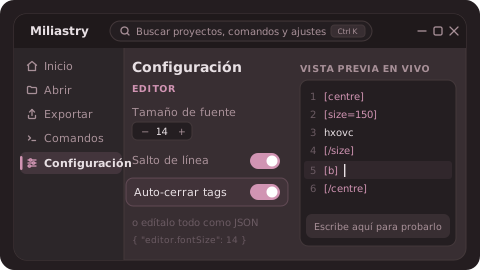
 El modo SYNE, con el lenguaje de su web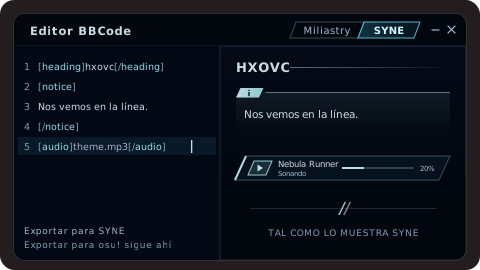
 Documentos de un millón de caracteres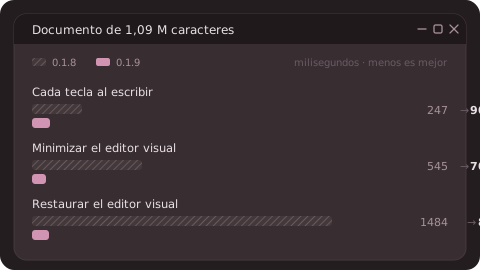
 Vuelves y todo sigue donde lo dejaste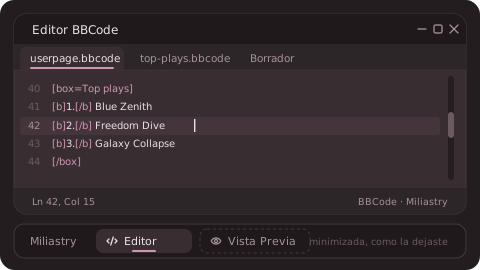
 Degradados sin lag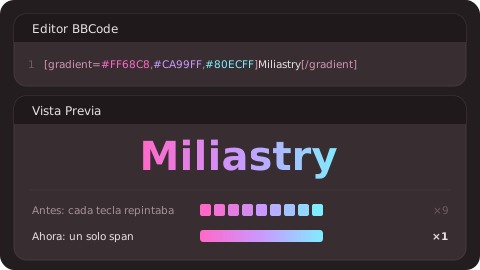
 Y además
 Las correcciones
 Una barra de tareas de escritorio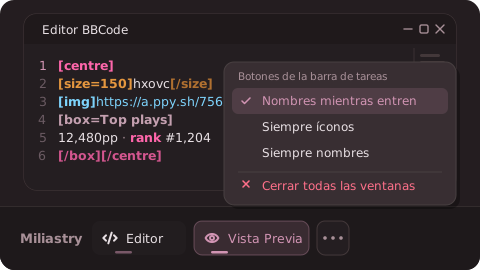
 Bloques vivos: datos que se refrescan solos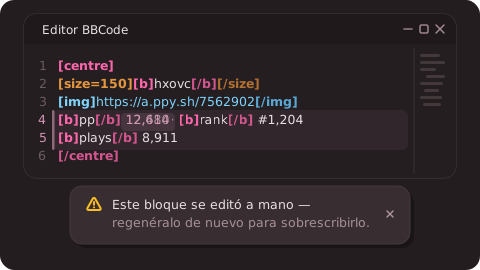
 Un solo documento, muchas vistas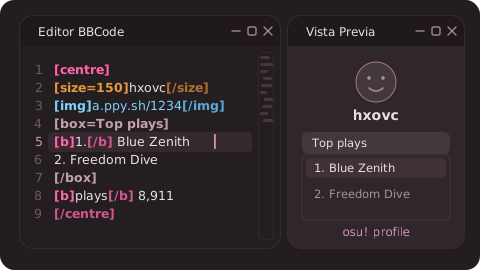
 Un motor incremental, y una preview fiel a osu!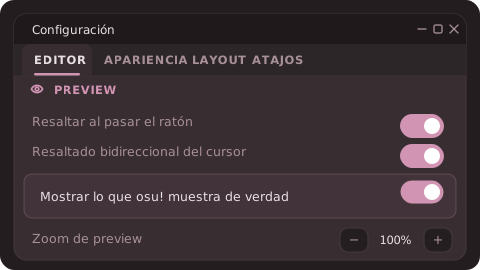
 Chequeador de Errores, rehecho en dos vistas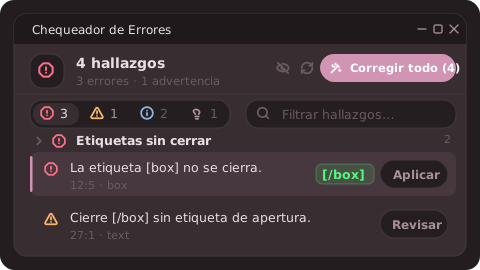
 Japonés y coreano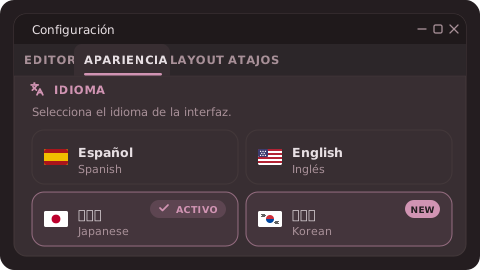
 Y además
 Las cuatro correcciones